
تستخدم عملية التصميم للحصول على شكل يمكن التنبؤ به. يأتي ملخص، يفتح المصمم Figma، ويقضي عدة ساعات في بناء الإطارات السلكية من الصفر، ويقدمها للتعليقات، ويكررها، وينتقل إلى شاشات عالية الدقة، ويكررها مرة أخرى، وفي النهاية يسلم التصميم المكتمل للتطوير. أسابيع، في بعض الأحيان.
لقد تغير هذا الشكل بشكل أساسي. ستقوم الفرق التي تستخدم أدوات AI UI في عام 2026 بشحن الميزات بشكل أسرع بنسبة 40 إلى 60 بالمائة من تلك التي لا تزال تستخدم الإطارات السلكية يدويًا - وقد أغلقت فجوة الجودة إلى درجة أن التصميمات التي تم إنشاؤها بواسطة الذكاء الاصطناعي غالبًا ما تتطلب الحد الأدنى من التحسين قبل أن تصبح جاهزة للإنتاج.
الأداتان اللتان تقودان معظم هذا التغيير في سير عمل التصميم الاحترافي هما UX Pilot وFigma AI. إنهم ليسوا منافسين، بل مكملين. يقوم UX Pilot بإنشاء التصاميم والتحقق من صحتها وإعدادها باستخدام إمكانات الذكاء الاصطناعي القائمة على الأبحاث. تعمل تقنية Figma AI على تحسين وتكرار وإنشاء نماذج أولية داخل بيئة التصميم التي يعيش فيها فريقك بالفعل. وتغطي هذه العناصر معًا سير عمل التصميم الكامل بدءًا من الفكرة الأولى وحتى المواصفات الجاهزة للتطوير.
يشرح هذا الدليل كيفية استخدام كلتا الأداتين معًا - خطوة بخطوة، مع مطالبات حقيقية وقرارات عملية لسير العمل - لإنتاج واجهة مستخدم كاملة للتطبيق في جزء صغير من الوقت الذي تستغرقه العملية التقليدية.
فهم الأداتين قبل البدء
UX Pilot عبارة عن منصة تصميم مدعومة بالذكاء الاصطناعي تقوم بإنشاء إطارات سلكية وشاشات واجهة مستخدم عالية الدقة وتدفقات الشاشة ووثائق التصميم من المطالبات النصية. ما يميز UX Pilot عن أدوات الإنشاء الخالصة هو طبقة التحقق الخاصة بها - خرائط الحرارة التنبؤية التي تحاكي المكان الذي سيركز فيه المستخدمون انتباههم قبل تشغيل اختبارات قابلية الاستخدام الفعلية، وروبوت مراجعة التصميم الذي يكتشف مشكلات إمكانية الوصول، ومشكلات التباين، وعدم تناسق التخطيط تلقائيًا.
يعمل UX Pilot على تقليل الوقت من المفهوم إلى التنفيذ بنسبة تصل إلى 80 بالمائة. فهو ينشئ تصميمات مرنة تتوافق مع متطلباتك الدقيقة بدلاً من القوالب العامة، ويمكّن مساعد الذكاء الاصطناعي الخاص به كل فرد في فريقك - المصممين والمطورين وأصحاب المصلحة - من المساهمة بفعالية في عملية تجربة المستخدم.
يعمل UX Pilot جنبًا إلى جنب مع نظام التصميم الحالي لديك في Figma. باستخدام المكون الإضافي، لا يمكنك تصدير التصميمات إلى Figma فحسب، بل يمكنك أيضًا استيراد مكوناتك الحالية لإنشاء نموذج مخصص يفهم لغة التصميم الخاصة بك - مما يعني أن كل شاشة يتم إنشاؤها تتبع الأنماط والألوان والأزرار والطباعة المحددة لديك.
Figma AI - على وجه التحديد Figma Make - عبارة عن مجموعة AI مدمجة من Figma لإنشاء تخطيطات واجهة المستخدم والنماذج الأولية التفاعلية ومكونات نظام التصميم مباشرة داخل مساحة عمل Figma الخاصة بك. يمكن الوصول إلى ميزات الذكاء الاصطناعي من خلال زر الإجراء الموجود أسفل واجهة Figma أو بالضغط على Cmd+K (Mac) أو Ctrl+K (Windows).
اعتبارًا من مارس 2026، يسمح خادم Figma's MCP لمستخدمي GitHub Copilot بدفع واجهة المستخدم المقدمة إلى لوحة Figma كإطارات قابلة للتحرير وسحب سياق التصميم من Figma إلى التعليمات البرمجية - مما يؤدي إلى إنشاء جسر ثنائي الاتجاه بين التصميم والتطوير لم يكن موجودًا قبل عام.
يستخدم سير العمل المغطى في هذا الدليل UX Pilot للتوليد الأولي والتحقق من الصحة، ثم Figma AI للتحسين والنماذج الأولية وتسليم المطور.
الخطوة 1: قم بالتسجيل في UX Pilot وفهم نظام الائتمان
انتقل إلى uxpilot.ai وقم بإنشاء حساب مجاني. ليست هناك حاجة لبطاقة الائتمان.
تمنحك الخطة المجانية 90 ساعة معتمدة لمرة واحدة - ما يقرب من 15 شاشة - مع إمكانية الوصول إلى إنشاء HiFi UI، والإطارات السلكية، ومراجعات التصميم، وخرائط الحرارة التنبؤية. وهذا يكفي لتقييم الأداة بشكل صحيح وإكمال مشروع صغير قبل الالتزام بالخطة المدفوعة.
الخطط المدفوعة:
- قياسي (12 دولارًا شهريًا تتم فوترته سنويًا): 420 نقطة (حوالي 70 شاشة)، وتصدير Figma، وتصدير الكود، وتدفقات تصل إلى 5 شاشات، وحقوق تجارية
- Pro (22 دولارًا شهريًا تتم فوترته سنويًا): 1200 نقطة (حوالي 200 شاشة)، وتدفقات غير محدودة للشاشة، وتحويل الصورة إلى تصميم، وتحرير الأقسام، وإمكانيات التصدير العميقة
- الفرق: الحدود المخصصة والدعم - اتصل بمبيعات UX Pilot لمعرفة الأسعار
يتم استهلاك الاعتمادات عند إنشاء واجهات مستخدم وإطارات سلكية وتدفقات ومراجعات تصميم وخرائط حرارية. تحتوي الخطط ذات المستوى الأدنى على جميع الميزات الأساسية، بينما تمنحك الخطط الأعلى سعة أكبر وأدوات متقدمة. أنت لا تفقد القدرات عندما تتحرك للأسفل، فقط الإرتفاع.
للحصول على واجهة مستخدم كاملة للتطبيق تحتوي على 10 إلى 15 شاشة، تكون الخطة القياسية بسعر 12 دولارًا شهريًا كافية. بالنسبة للوكالات التي تدير مشاريع متعددة في وقت واحد، يعتبر Pro أكثر منطقية.
الخطوة 2: حدد ملخص التطبيق الخاص بك بوضوح قبل إنشاء أي شيء
تتناسب جودة مخرجات التصميم التي يتم إنشاؤها بواسطة الذكاء الاصطناعي بشكل مباشر مع جودة الموجز الذي تقدمه. خمس دقائق تقضيها في ملخص واضح توفر جولات مراجعة متعددة.
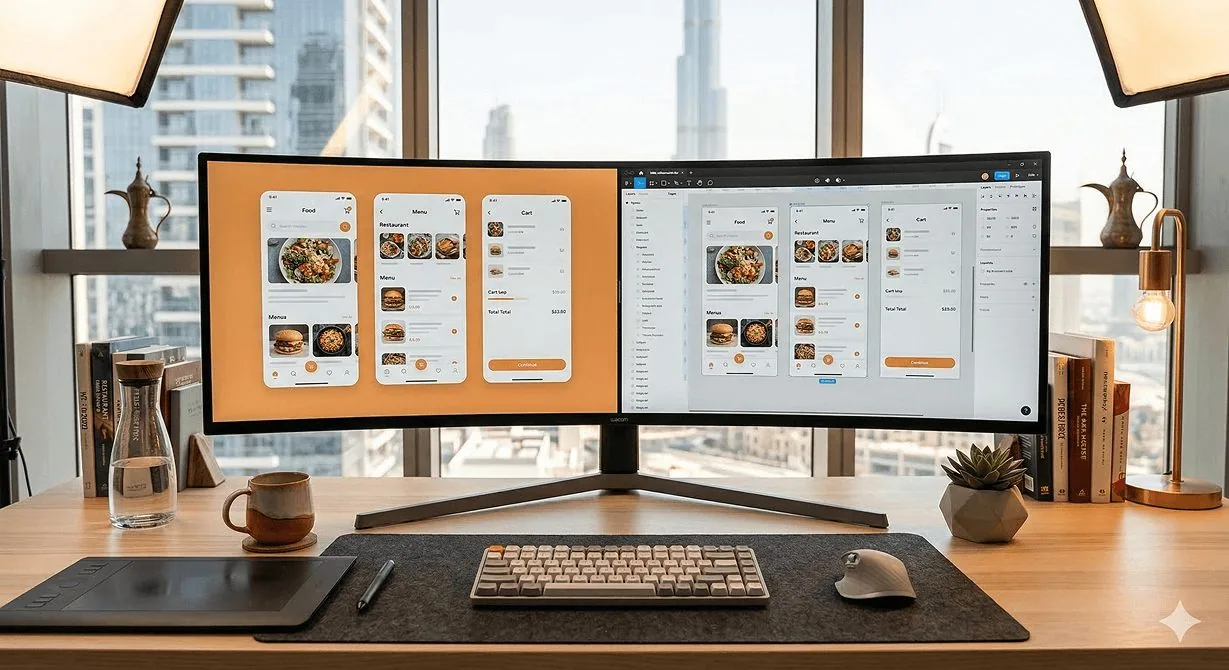
في هذه الإرشادات، سنقوم بتصميم تطبيق توصيل الطعام لسوق الإمارات العربية المتحدة. اكتب ملخصك باستخدام هذه العناصر:
** اسم التطبيق والغرض: ** تطبيق توصيل الطعام يسمى "Delivr" لعملاء الإمارات العربية المتحدة للطلب من المطاعم المحلية.
المستخدم المستهدف: المقيمون في دولة الإمارات العربية المتحدة الذين تتراوح أعمارهم بين 25 و45 عامًا، معظمهم من مستخدمي الهاتف المحمول، ويتحدثون اللغتين العربية والإنجليزية.
الشاشات الأساسية المطلوبة:
- على متن الطائرة/شاشة البداية
- الشاشة الرئيسية مع المطاعم والفئات المميزة
- صفحة قائمة المطاعم
- صفحة تفاصيل المطعم مع القائمة
- شاشة العربة
- شاشة الخروج والدفع
- شاشة تتبع الطلب
- شاشة الملف الشخصي وسجل الطلب
الاتجاه البصري: نغمات حديثة ونظيفة ودافئة. اللون الأساسي: برتقالي غامق (#FF6B35). الثانوي: الأبيض الدافئ (#FAFAFA). الوضع المظلم اختياري.
منصة: iOS أولًا، وتكافؤ Android.
إن كتابة هذا قبل فتح UX Pilot يعني أن مطالباتك ستكون محددة بما يكفي لإنشاء شاشات تتوافق فعليًا مع رؤيتك بدلاً من قالب تطبيق طعام عام.
الخطوة 3: إنشاء إطارات سلكية في UX Pilot
قم بتسجيل الدخول إلى UX Pilot وانقر فوق AI Wireframe Generator من لوحة المعلومات الرئيسية.
يقوم UX Pilot بإنشاء إطارات سلكية مرنة لسطح المكتب والهاتف المحمول من متطلبات التصميم في ثوانٍ - وهي تخطيطات هيكلية منخفضة الدقة تحدد التسلسل الهرمي للمعلومات وتدفق المستخدم قبل اتخاذ قرارات التصميم المرئي.
أدخل المطالبة الأولى:
سيقوم UX Pilot بإنشاء الإطار السلكي في ثوانٍ. قم بمراجعة البنية - هل التسلسل الهرمي للمعلومات صحيح؟ هل الملاحة منطقية؟ هل جميع العناصر المطلوبة موجودة؟
إذا كان هناك أي شيء يحتاج إلى تعديل، استخدم واجهة الدردشة لتحسين:
كرر هذا لكل شاشة في قائمتك. تتميز الإطارات السلكية بأنها سريعة الإنشاء ورخيصة الثمن – استخدم هذه المرحلة لتأمين بنية كل شاشة قبل الانتقال إلى الدقة العالية.
الخطوة 4: إنشاء شاشات عالية الدقة
بعد الموافقة على الإطارات السلكية، قم بالتبديل إلى AI UI Generator في UX Pilot. هذا هو المكان الذي يتم فيه إنشاء التصميم المرئي.
انقر على تصميم جديد وأدخل أول مطالبة عالية الدقة:
يُنشئ UX Pilot أشكالًا متعددة للتصميم. قم بمراجعة كل منها — إذا كان هناك شكل مختلف يجسد المظهر الصحيح ولكنه يحتاج إلى تعديلات، فحدده واستخدم الدردشة لتحسين أقسام معينة بدلاً من التجديد من البداية.
يمكنك العمل عبر جميع الشاشات الثماني باستخدام نفس الأسلوب — مطالبة محددة لكل شاشة، والتحسين من خلال الدردشة، والموافقة قبل المتابعة. للحصول على تطبيق كامل مكون من 8 شاشات، قم بتخصيص ما يقرب من 45 إلى 60 دقيقة لهذه المرحلة عند التمريرة الأولى.
الخطوة 5: تشغيل التحقق التنبؤي من خريطة التمثيل اللوني
هذه هي القدرة الأكثر تميزًا في UX Pilot - والتي يتخطاها معظم المصممين لأنهم لا يدركون وجودها.
تحاكي خرائط الحرارة التنبؤية لـ UX Pilot المكان الذي سيركز فيه المستخدمون انتباههم على الشاشة قبل إجراء اختبارات قابلية الاستخدام الفعلية. يساعد هذا التحقق المدعوم بالذكاء الاصطناعي الفرق على اختبار الافتراضات مبكرًا بدلاً من اكتشاف المشكلات بعد الإطلاق.
حدد تصميم شاشتك الرئيسية وانقر فوق خريطة التمثيل اللوني التنبؤية. سيقوم UX Pilot بإنشاء تراكب خريطة حرارية يوضح المكان الذي من المتوقع أن تتجه إليه عيون المستخدمين أولاً، وأين يتركز الاهتمام، وما هي المناطق التي من المحتمل أن يتم تجاهلها.
قم بمراجعة الخريطة الحرارية مقابل هدف التصميم الخاص بك. على شاشتك الرئيسية:
- هل يحظى شريط البحث بالاهتمام الكافي؟ يجب أن تكون منطقة ذات حرارة عالية.
- هل تركز بطاقات المطاعم المميزة على الرسم؟ ينبغي عليهم ذلك.
- هل يتم تسجيل شريط التنقل السفلي؟ يجب أن تكون الحرارة معتدلة.
- هل هناك عناصر مهمة في المناطق الباردة من المحتمل أن يفتقدها المستخدمون؟
إذا كشفت الخريطة الحرارية عن مشكلات - زر CTA في منطقة باردة، أو يتم التغاضي عن جزء مهم من المعلومات - فاضبط التخطيط وقم بتشغيل الخريطة الحرارية مرة أخرى. خطوة التحقق من الصحة هذه، التي يتم إجراؤها قبل أي عمل تطوير، تمنع مشكلات قابلية الاستخدام التي قد يكون إصلاحها لاحقًا أكثر تكلفة بكثير.
الخطوة 6: قم بتشغيل روبوت مراجعة التصميم
قبل تصدير أي شيء إلى Figma، قم بتشغيل مراجعة التصميم التلقائية لـ UX Pilot.
يكتشف برنامج Design Review Bot مشكلات إمكانية الوصول ومشاكل التباين وعدم اتساق التخطيط تلقائيًا - يساعد هذا النهج القائم على البحث الفرق على التحقق من صحة الافتراضات مبكرًا.
حدد جميع الشاشات الخاصة بك وانقر فوق مراجعة التصميم. سيقوم البوت بتحليل:
- نسب التباين — هل يفي النص الخاص بك بمعايير إمكانية الوصول إلى WCAG؟ يمكن أن يفشل النص البرتقالي الموجود على الخلفيات البيضاء في متطلبات التباين — وسيقوم الروبوت بوضع علامة على ذلك.
- أحجام اللمس المستهدفة — هل الأزرار والعناصر التفاعلية كبيرة بما يكفي للنقر عليها بشكل مريح على الهاتف المحمول؟ 44x44 نقطة هو الحد الأدنى لنظام iOS.
- مشكلات الاتساق — هل تستخدم أنماط الأزرار نفسها عبر الشاشات؟ نفس قيم التباعد؟ يتم وضع علامة على التناقضات.
- مشكلات التخطيط — العناصر المتداخلة، والعناصر القريبة جدًا من حواف الشاشة، والمحتوى الذي سيتم قطعه على الأجهزة الصغيرة.
اعمل على حل المشكلات التي تم الإبلاغ عنها قبل الانتقال إلى Figma. يتم إصلاح المشكلات التي تم اكتشافها هنا في ثوانٍ. المشكلات التي تم اكتشافها بعد تسليم التطوير تكلف أكثر بكثير.
الخطوة 7: التصدير إلى Figma
بعد التحقق من صحة جميع الشاشات ومراجعتها، قم بالتصدير إلى Figma.
يتكامل UX Pilot مع Figma، مما يسمح لك بنقل التصميمات بين المنصات أو إنشائها مباشرة داخل Figma من خلال مكون إضافي. وصف المستخدمون تكامل Figma بأنه لا تشوبه شائبة - ولا توجد مشكلات في التصدير أو التوافق.
الخيار 1 — التصدير من تطبيق الويب: انقر تصدير إلى Figma على أي شاشة أو حدد جميع الشاشات وقم بالتصدير دفعة واحدة. سيقوم UX Pilot بإنشاء ملف Figma مع جميع الشاشات كإطارات قابلة للتحرير.
الخيار 2 — استخدم البرنامج المساعد Figma: قم بتثبيت البرنامج المساعد UX Pilot Figma من مجتمع Figma. باستخدام المكون الإضافي، يمكنك استيراد مكونات Figma الموجودة لديك لإنشاء نموذج مخصص يفهم لغة التصميم الخاصة بك - مما يعني أن كل شاشة يتم إنشاؤها تتبع أنماطك المحددة.
إذا كان لديك نظام تصميم Figma حالي، فاستخدم الخيار 2. قم بتوصيل UX Pilot بمكتبة المكونات الخاصة بك وأي شاشات يتم إنشاؤها من هذه النقطة ستستخدم مكوناتك الفعلية بدلاً من المكونات العامة. بالنسبة لمشروع جديد بدون نظام موجود، يكون الخيار 1 أسرع.
الخطوة 8: صقل تصميم Figma
بمجرد أن تكون شاشاتك في الشكل، تبدأ مرحلة التحسين. هذا هو المكان الذي تتيح لك فيه أدوات Figma الأصلية — الطبقات والمكونات والقيود والتخطيط التلقائي — تحسين التصميمات التي تم إنشاؤها وفقًا لجودة الإنتاج.
يجمع تصميم Figma بين أدوات التصميم القوية والتعاون في الوقت الفعلي - يمكن للعديد من المصممين العمل في نفس الملف في وقت واحد، ويمكن لأصحاب المصلحة التعليق مباشرة على التصميمات، ويمكنك إنشاء نماذج أولية واقعية لاختبار تدفقات المستخدم، كل ذلك في مكان واحد.
التحسينات ذات الأولوية التي يجب إجراؤها:
استبدل الصور التي تم إنشاؤها بأصول حقيقية. الصور التي تم إنشاؤها في UX Pilot عبارة عن عناصر نائبة - استبدلها بصور مطعم فعلية وأيقونات حقيقية من مكتبة الرموز الخاصة بك وصور دقيقة للعلامة التجارية.
قم بتطبيق مكونات نظام التصميم الخاص بك. إذا كان مشروعك يحتوي على مكونات زر ومكونات بطاقة ومكونات تنقل موجودة، فاستبدل العناصر المكافئة التي تم إنشاؤها بمكوناتك الفعلية. وهذا يضمن أن ملف التصميم الخاص بك يتطابق مع ما سيتم بناؤه بالفعل.
تشديد التباعد والمحاذاة. تعد التخطيطات التي تم إنشاؤها بواسطة الذكاء الاصطناعي جيدة ولكنها ليست دائمًا مثالية للبيكسل. استخدم أدوات محاذاة Figma والتخطيط التلقائي لضمان تباعد ثابت طوال الوقت.
تحسين أسلوب الطباعة. تأكد من أن جميع أنماط النص تستخدم مقياس الكتابة المحدد لديك — العناوين، والنص الأساسي، والتسميات التوضيحية، والملصقات — وأن الأحجام والأوزان وارتفاعات الأسطر متسقة.
الخطوة 9: استخدم Figma AI للتكرار السريع
من خلال تصميماتك الأساسية في Figma، استخدم Figma AI لاستكشاف الاختلافات وتحسين أقسام معينة بسرعة.
قم بالوصول إلى Figma AI من خلال زر الإجراء الموجود أسفل الواجهة أو بالضغط على Cmd+K (Mac) / Ctrl+K (Windows). حدد المسودة الأولى من القوالب - Basic App، أو App Wireframe، أو Basic Site، أو Site Wireframe - أدخل المطالبة الخاصة بك، واستخدم الإجراءات السريعة لتبديل السمات، أو ضبط التباعد، أو تعديل نصف قطر الحدود، أو إجراء تغييرات إضافية تعتمد على المطالبة.
استخدامات Figma AI العملية أثناء التحسين:
إنشاء تخطيطات بديلة: حدد مكون بطاقة المطعم الخاص بك واستخدم Figma AI لإنشاء ثلاثة تخطيطات بديلة للبطاقة. قارنها بالنسخة الأصلية — في بعض الأحيان يكون البديل الذي تم إنشاؤه أفضل من نقطة البداية.
ملء المحتوى بذكاء: بدلاً من لوريم إيبسوم، يقوم Figma AI بإنشاء نصوص ذات صلة بمشروعك. حدد أي عنصر نص واستخدم الذكاء الاصطناعي لإنشاء أسماء مطاعم واقعية وأوصاف القائمة ونسخة واجهة المستخدم التي تجعل تصميماتك تبدو منتهية وليست مليئة بالعناصر النائبة.
النسخ الذكي للقوائم: باستخدام Smart Duplication، يمكنك إنشاء أشكال متعددة لمكون في حزمة - وهو أمر مفيد بشكل خاص للشبكات أو قوائم المطاعم أو عناصر واجهة المستخدم المتكررة، مما يسهل اختبار التصميمات المختلفة.
إزالة الخلفية: يقوم مزيل الخلفية المدمج في Figma AI بتنظيف صور المنتجات والمطاعم مباشرة في Figma دون الحاجة إلى أدوات خارجية.
** إعادة تسمية وتنظيم الطبقات: ** يقوم Figma AI بإعادة تسمية الطبقات وتنظيمها تلقائيًا - وهو أمر ضروري لإبقاء ملفك قابلاً للتنقل للمطورين أثناء التسليم.
الخطوة 10: قم ببناء نموذج أولي تفاعلي باستخدام Figma Make
بعد تحسين جميع الشاشات، استخدم Figma Make لإنشاء نموذج أولي تفاعلي لمراجعة أصحاب المصلحة واختبار المستخدم.
Figma Make عبارة عن نظام أساسي مدعوم بالذكاء الاصطناعي يقوم بإنشاء نماذج أولية تفاعلية من مطالبات اللغة الطبيعية - أنت تصف ما تريد بناءه ويقوم Figma Make بإنشاء التجربة الكاملة بما في ذلك حالات المكونات والتفاعلات وتدفقات المستخدم والشاشات المفقودة.
افتح Figma Make (وهو متاح مباشرة من مساحة عمل Figma الخاصة بك) وأدخل:
اعتبارًا من يناير 2026، يمكن دمج نماذج Figma Make مباشرة في شرائح Figma Design وFigJam وFigma - مما يجعل من السهل مشاركة النماذج الأولية التفاعلية في العروض التقديمية لأصحاب المصلحة دون إرسال روابط منفصلة.
شارك رابط النموذج الأولي مع أصحاب المصلحة واجمع التعليقات من خلال نظام التعليق الخاص بـ Figma. يتم إرفاق كل تعليق بالشاشة المحددة التي تتعلق به - لا مزيد من مستندات التعليقات، ولا مزيد من الغموض حول العنصر الذي يشير إليه التعليق.
الخطوة 11: الاتصال بالتطوير باستخدام خادم Figma MCP
اعتبارًا من 6 مارس 2026، يمكن لمستخدمي GitHub Copilot الاتصال بخادم Figma MCP لدفع واجهة المستخدم المقدمة إلى لوحة Figma كإطارات قابلة للتحرير وسحب سياق التصميم من Figma إلى التعليمات البرمجية - متوفر في VS Code مع دعم Copilot CLI قريبًا.
يعد هذا تطورًا مهمًا في عملية التسليم من التصميم إلى التطوير. يمكن للمطورين الذين يستخدمون Cursor أو GitHub Copilot الآن سحب سياق تصميم Figma مباشرة إلى بيئة الترميز الخاصة بهم - للحصول على مواصفات دقيقة للمكونات وقيم التباعد ورموز الألوان دون إجراء فحص يدوي لملف Figma.
لإعداد خادم Figma MCP لفريق التطوير الخاص بك:
بمجرد الاتصال، يمكن للمطورين طرح أسئلة على Cursor أو Claude Code مثل "ما هي قيم التباعد الدقيقة لمكون بطاقة المطعم؟" واحصل على إجابات دقيقة يتم سحبها مباشرةً من ملف Figma - مما يؤدي إلى التخلص من الإرجاع والإرجاع الذي يؤدي عادةً إلى إبطاء عملية التطوير.
سير العمل الكامل في ملخص
يبدو سير العمل الكامل - بدءًا من الموجز الفارغ وحتى التصميمات الجاهزة للتطوير مع نموذج أولي تفاعلي - كما يلي:
- اكتب ملخصًا واضحًا (5 دقائق) — اسم التطبيق، المستخدم المستهدف، الشاشات المطلوبة، التوجيه البصري
- إنشاء إطارات سلكية في UX Pilot (15 دقيقة) — مطالبة واحدة لكل شاشة، وتحسينها من خلال الدردشة
- إنشاء شاشات عالية الدقة في UX Pilot (30 دقيقة) — مطالبات تفصيلية لكل شاشة
- تشغيل خرائط الحرارة التنبؤية (10 دقائق) — التحقق من صحة أنماط الانتباه، وإصلاح مشكلات المنطقة الباردة
- تشغيل برنامج مراجعة التصميم (5 دقائق) — أصلح مشكلات إمكانية الوصول والاتساق
- التصدير إلى Figma (5 دقائق) — تصدير دفعة أو مكون إضافي
- التحسين في تصميم فيجما (30 دقيقة) - الأصول الحقيقية، والمكونات، والمسافات، والطباعة
- استخدم Figma AI للتكرار السريع (15 دقيقة) — التخطيطات البديلة، وملء المحتوى، وتسمية الطبقة
- قم ببناء نموذج أولي تفاعلي باستخدام Figma Make (15 دقيقة) — قم بتوصيل الشاشات، وأضف التفاعلات
- المشاركة للحصول على تعليقات والاتصال بالتطوير (10 دقائق) — إعداد خادم MCP
الإجمالي: ما يقرب من 2.5 إلى 3 ساعات للحصول على واجهة مستخدم تطبيق كاملة ومعتمدة وجاهزة للنموذج الأولي عبر 8 شاشات.
قارن ذلك بالعملية التقليدية — من 3 إلى 4 ساعات للإطارات السلكية وحدها — وستكون ميزة الإنتاجية واضحة. توفير الوقت لا يأتي من قطع الزوايا. إنها تأتي من التخلص من العمل الميكانيكي الذي كان يهيمن على المراحل الأولى من كل مشروع تصميم، وإعادة توجيه ذلك الوقت نحو الحكم والتحقق والتحسين الذي يحدد بالفعل ما إذا كان التصميم يخدم مستخدميه جيدًا.
الأدوات تتعامل مع الجيل. المصمم يتعامل مع التفكير. وهذا المزيج، في عام 2026، سينتج عملاً أفضل بشكل أسرع من أي من النهجين وحدهما.
تحتاج إلى واجهة مستخدم مصقولة وجاهزة للتطوير؟
في جوي بوي، نستخدم UX Pilot وFigma AI ومجموعة أدوات التصميم الحديثة الكاملة لتقديم واجهات مستخدم معتمدة وجاهزة للإنتاج بشكل أسرع مما تسمح به مسارات العمل التقليدية - دون التنازل عن الجودة أو تجربة المستخدم. تحدث إلينا حول مشروع التصميم الخاص بك.