
حدث شيء ما في أوائل عام 2026 فاجأ الكثير من الناس. انتشر وكيل الذكاء الاصطناعي المستضاف ذاتيًا والذي يُدعى OpenClaw - والذي كان يُعرف سابقًا باسم Clawdbot ثم Moltbot - ليشمل أكثر من 200000 نجم على GitHub، ليصبح واحدًا من أسرع المستودعات نموًا في تاريخ المصادر المفتوحة. كان رد فعل الأشخاص الذين قاموا بتثبيته بالفعل متسقًا. "OpenClaw هو جارفيس. إنه موجود بالفعل." "بعد سنوات من الضجيج حول الذكاء الاصطناعي، اعتقدت أنه لا يوجد شيء يمكن أن يزعجني. ثم قمت بتثبيت OpenClaw. من القلق، "مرحبًا، ماذا يمكنك أن تفعل؟" بكامل طاقته - التصميم، ومراجعة التعليمات البرمجية، والضرائب، وإدارة المشاريع، وخطوط أنابيب المحتوى... الذكاء الاصطناعي كزميل في الفريق، وليس كأداة."
ما يجعل OpenClaw مختلفًا عن أي مساعد آخر يعمل بالذكاء الاصطناعي هو ما يعمل عليه والمكان الذي يعيش فيه. OpenClaw هو مساعد AI شخصي تتم استضافته ذاتيًا ويعمل على أجهزتك الخاصة ويتواصل من خلال التطبيقات التي تستخدمها بالفعل - WhatsApp وTelegram وSlack وDiscord والمزيد. يمكنه الإجابة على الأسئلة، وأتمتة المهام، والتفاعل مع ملفاتك وخدماتك، وحتى التحدث أو الاستماع على الأجهزة المدعومة، كل ذلك مع إبقائك متحكمًا بشكل كامل في بياناتك.
بالنسبة للشركات في دولة الإمارات العربية المتحدة - حيث يعد WhatsApp قناة الاتصال الأساسية لكل شيء بدءًا من محادثات العملاء وحتى تنسيق الفريق الداخلي - يعد OpenClaw المتصل بـ Claude والذي يعمل على أجهزتك الخاصة أحد أكثر إعدادات الذكاء الاصطناعي العملية المتاحة في عام 2026.
هذا هو دليل الإعداد الكامل. كل شيء بدءًا من تثبيت Node.js وحتى إرسال رسالة WhatsApp الأولى عبر مساعد الذكاء الاصطناعي الخاص بك.
ما هو OpenClaw فعليًا — قبل تثبيت أي شيء
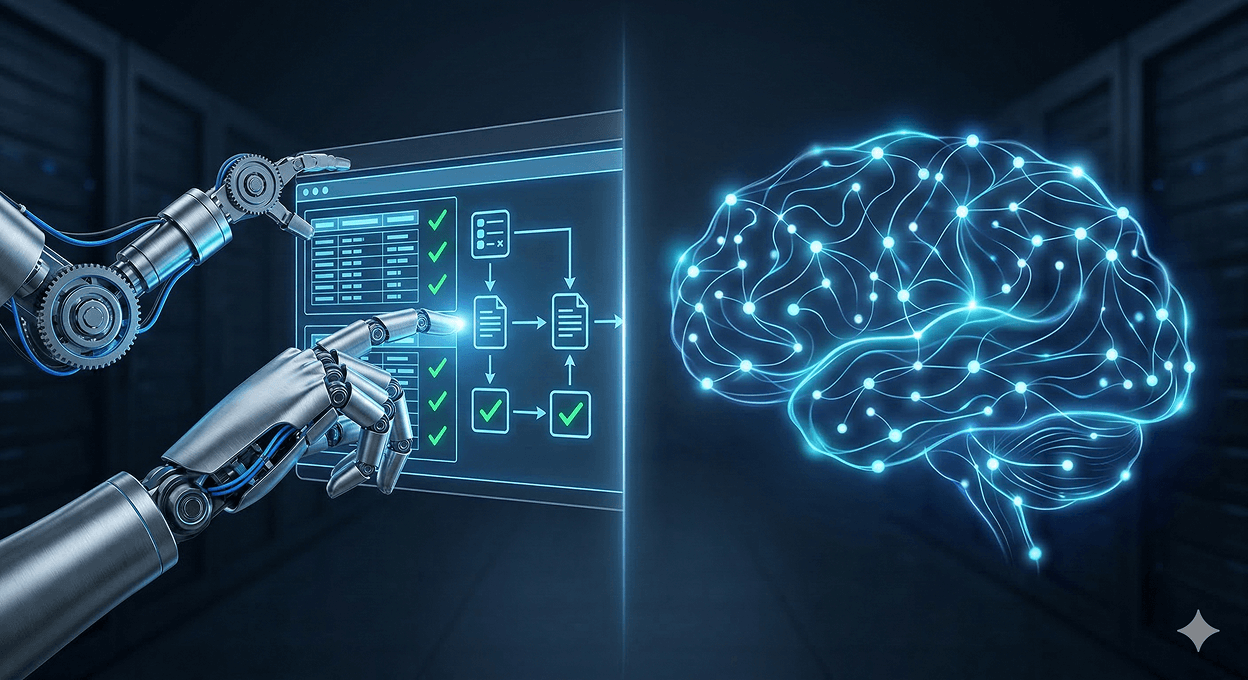
فكر في OpenClaw مثل جراد البحر الأليف. إنه يحتاج إلى خزان — هذا هو جهاز الكمبيوتر الخاص بك أو خادم VPS. يعمل OpenClaw محليًا على أجهزتك. إنها تحتاج إلى طعام — هذا هو مفتاح LLM API الخاص بك. OpenClaw ليس لديه عقل خاص به. يمكنك إطعامه Claude أو GPT أو DeepSeek أو حتى نموذجًا محليًا من خلال Ollama. كلما كان النموذج أكثر ذكاءً، كلما كان جراد البحر أكثر ذكاءً. ويحتاج إلى قواعد - هذا هو SOUL.md، وهو ملف نصي عادي حيث تكتب كيف ينبغي أن يتصرف.
تعمل البوابة على المنفذ 18789 بشكل افتراضي. فهو يحدد الوكيل الذي يجب أن يتعامل مع رسالتك، ويقوم بتحميل الجلسة المناسبة، ويمررها إلى LLM. يقرأ وقت تشغيل الوكيل ملفات مساحة العمل الخاصة بك — AGENTS.md، وSOUL.md، وTOOLS.md — ويحمل أي مهارات ذات صلة، ويبحث في الذاكرة عن السياق من المحادثات السابقة، وينشئ موجه النظام. ثم يرسل كل ذلك إلى برنامج LLM الذي تم إعداده - Claude، GPT، أو أيًا كان اختيارك.
القاعدة الذهبية: إن OpenClaw ذكي بقدر الموجه الذي ينشئه، ويمكنك التحكم في كل ملف يدخل في هذا الموجه. قم بتحرير SOUL.md وقمت بتغيير هوية الوكيل. قم بتحرير HEARTBEAT.md وقمت بتغيير ما يشاهده. كل سلوك تراه يمكن إرجاعه إلى ملف موجود على القرص الخاص بك. هذا ليس قيدًا - إنها الميزة.
ما ستحتاجه قبل البدء
- جهاز كمبيوتر يعمل بنظام التشغيل macOS أو Windows أو Linux - أو VPS (موصى به للتشغيل على مدار الساعة طوال أيام الأسبوع)
- Node.js 22 أو أعلى
- مفتاح Anthropic API (من console.anthropic.com) - أو مفتاح OpenRouter لمرونة النموذج
- حساب WhatsApp على الهاتف يمكنك مسح رمز الاستجابة السريعة به
- حوالي 20 دقيقة
يستغرق التثبيت الكامل بدءًا من تنزيل Node.js وحتى إرسال رسالتك الأولى حوالي 15 إلى 20 دقيقة.
الخطوة 1: تثبيت Node.js 22
يتطلب OpenClaw الإصدار Node.js 22. الإصدارات السابقة غير مدعومة وسوف تنتج أخطاء.
macOS (باستخدام Homebrew — مستحسن):
macOS/Linux (باستخدام nvm — موصى به لإدارة الإصدارات):
الويندوز: قم بتنزيل مثبت Node.js 22 LTS من موقعnodejs.org. قم بتشغيل برنامج التثبيت، واقبل كافة الإعدادات الافتراضية، وأعد تشغيل جهازك الطرفي. التحقق باستخدام:
** أوبونتو/ديبيان لينكس:**
الخطوة 2: تثبيت OpenClaw
يعمل OpenClaw على أنظمة التشغيل macOS، وWindows، وLinux. يقوم الخط الواحد بتثبيت Node.js وكل شيء آخر لك.
الطريقة الأسرع — التثبيت أحادي الخط:
** عبر npm (جميع المنصات):**
** عبر pnpm (موصى به للتثبيت بشكل أسرع):**
مع السلامة:
التحقق من التثبيت:
إذا رأيت رقم الإصدار، فمن الجيد المتابعة. إذا حصلت على "لم يتم العثور على الأمر"، فقد لا يكون دليل npm bin العام الخاص بك موجودًا في PATH — قم بتشغيله npm config get prefix للعثور على مكان تثبيت الحزم العالمية، ثم أضف ذلك /bin الدليل إلى PATH الخاص بك.
الخطوة 3: تشغيل معالج Onboarding
الإعداد المفضل هو تشغيل معالج الإعداد في جهازك الطرفي. هذه هي الخطوة الأكثر أهمية - فهي تقوم بتكوين مفتاح API الخاص بك، وإعداد البوابة كخدمة خلفية ثابتة، وإنشاء ملفات مساحة العمل الخاصة بك.
ال --install-daemon يقوم العلم بتثبيت OpenClaw كخدمة نظام. في نظام التشغيل macOS، يؤدي هذا إلى إنشاء البرنامج الخفي الذي تم إطلاقه. على نظام التشغيل Linux، توجد خدمة systemd. بعد هذه الخطوة، تبدأ البوابة في العمل تلقائيًا في كل مرة يقوم فيها جهازك بالتمهيد دون أي إجراء يدوي.
سيرشدك المعالج خلال الخطوات التالية:
1. حدد موفر الطراز الخاص بك: اختر أنثروبي لكلود. تشمل الخيارات الأخرى OpenAI وOpenRouter (موصى به إذا كنت تريد التبديل بين النماذج بسهولة) وOllama (للنماذج المحلية بالكامل) وغيرها.
2. أدخل مفتاح API الخاص بك:
للأنثروبي:
- انتقل إلى console.anthropic.com
- إنشاء حساب أو تسجيل الدخول
- انتقل إلى مفاتيح API وانقر على إنشاء مفتاح
- انسخ المفتاح - يبدأ بـ
sk-ant- - الصقها في المعالج عندما يُطلب منك ذلك
بالنسبة إلى OpenRouter (موصى به لمستخدمي الإمارات العربية المتحدة الذين يريدون مرونة النموذج):
- انتقل إلى openrouter.ai وقم بإنشاء حساب مجاني
- انتقل إلى المفاتيح وقم بإنشاء مفتاح API
- يتيح OpenRouter الوصول إلى Claude وGPT وGemini وDeepSeek وغيرهم من خلال مفتاح واحد
3. اختر الموديل الخاص بك:
لكلود عبر الأنثروبي مباشرة:
لكلود عبر OpenRouter:
التكوين الموصى به لمعظم حالات الاستخدام التجاري في دولة الإمارات العربية المتحدة:
**4. تعيين منفذ البوابة: ** اقبل الافتراضي 18789 ما لم يكن لديك سبب محدد لاستخدام منفذ مختلف.
**5. تثبيت البرنامج الخفي: ** اختر Yes — وهذا يضمن تشغيل OpenClaw على مدار 24 ساعة طوال أيام الأسبوع وإعادة تشغيله تلقائيًا بعد عمليات إعادة التشغيل.
عند اكتمال المعالج، سيتم فتح المتصفح تلقائيًا ليظهر لوحة معلومات بوابة OpenClaw على http://127.0.0.1:18789.
الخطوة 4: التحقق من التثبيت الخاص بك
قم بإجراء فحص صحي للتأكد من أن كل شيء يعمل:
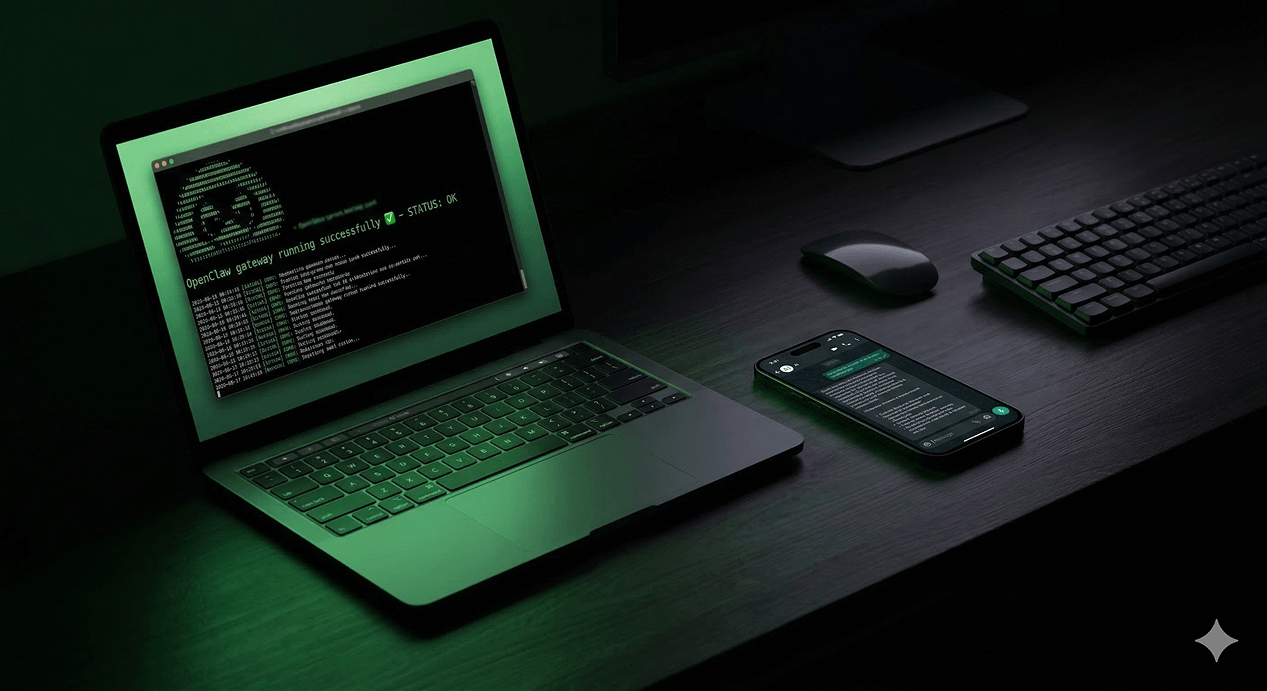
يجب أن تشاهد الإخراج مثل:
التحقق من حالة البوابة:
أرسل رسالة اختبار مباشرة من CLI للتأكد من أن اتصال LLM يعمل:
من المفترض أن تحصل على رد من كلود في غضون ثوانٍ قليلة. إذا قمت بذلك، فإن نواة OpenClaw الخاصة بك تعمل.
الخطوة 5: استكشاف ملفات مساحة العمل الخاصة بك
يقرأ OpenClaw تعليمات التشغيل والذاكرة من دليل مساحة العمل الخاص به. بشكل افتراضي يستخدم ~/.openclaw/workspace ويقوم بإنشاء ملفات البدء تلقائيًا عند الإعداد — AGENTS.md، وSOUL.md، وTOOLS.md، وIDENTITY.md، وUSER.md، وHEARTBEAT.md.
افتح دليل مساحة العمل:
إليك ما يفعله كل ملف:
SOUL.md — من هو وكيلك: يحدد SOUL.md كيفية تواصل الوكيل - الشخصية والنبرة والحدود. بشكل افتراضي، يبدأ الأمر بـ: "أنت لست روبوت محادثة. لقد أصبحت شخصًا ما. كن مفيدًا حقًا، وليس مفيدًا من الناحية الأدائية. تخطى "السؤال الرائع!" و"سأكون سعيدًا بالمساعدة!" — مجرد مساعدة. لديك آراء. يُسمح لك بالاختلاف، وتفضيل الأشياء، والعثور على الأشياء مسلية أو مملة."
قم بتحرير هذا الملف لمنح وكيلك الشخصية وأسلوب التواصل الذي يناسب عملك:
مثال للتخصيص لمساعد أعمال في دولة الإمارات العربية المتحدة:
AGENTS.md — ما يفعله وكيلك في كل جلسة: يقوم هذا الملف بتعيين قواعد الأمان وسلوك الدردشة الجماعية وتعليمات الجلسة. اتركه كإعداد افتراضي للبدء — يمكنك تخصيصه بمجرد فهمك لكيفية تصرف OpenClaw.
USER.md — ما يعرفه وكيلك عنك: أضف سياقك الشخصي هنا - اسمك ودورك وتفضيلاتك وأي شيء يجب أن يتذكره الوكيل عنك دائمًا.
MEMORY.md — الذاكرة الدائمة عبر الجلسات: هذا الملف اختياري — قم بإنشائه عندما تريد أن يتذكر OpenClaw أشياء معينة بشكل دائم:
الخطوة 6: قم بتوصيل واتساب
هذه هي الخطوة التي تثير حماسة معظم الشركات في الإمارات العربية المتحدة - ربط OpenClaw بـ WhatsApp حتى تتمكن من مراسلة مساعد الذكاء الاصطناعي الخاص بك من هاتفك تمامًا كما تراسل جهة اتصال.
يدعم OpenClaw إقران WhatsApp Web - فهو يعرض رمز الاستجابة السريعة الذي تقوم بمسحه ضوئيًا باستخدام هاتفك المساعد.
ملاحظة هامة بخصوص حسابات الواتس اب: للاستخدام الشخصي، قم بالمسح الضوئي باستخدام تطبيق WhatsApp الشخصي الخاص بك. للاستخدام التجاري - خاصة إذا كنت تريد أن يتفاعل العديد من أعضاء الفريق مع المساعد - استخدم حساب WhatsApp Business مخصصًا على بطاقة SIM منفصلة. يؤدي هذا إلى تجنب أي خطر على رقمك الأساسي ويمنحك إعدادًا احترافيًا.
قم بتشغيل معالج إعداد القناة:
اختر WhatsApp من قائمة القنوات المتاحة.
سيعرض OpenClaw رمز الاستجابة السريعة في جهازك. على هاتفك:
- افتح واتساب
- اضغط على قائمة النقاط الثلاث (Android) أو الإعدادات (iPhone)
- اضغط على الأجهزة المرتبطة
- اضغط ربط جهاز
- قم بمسح رمز الاستجابة السريعة الموضح في جهازك
بمجرد فحصه، يقوم الوكيل بتسجيل رسالة نجاح تشير إلى أنه جاهز لتلقي رسائل WhatsApp. يمكنك اختباره على الفور عن طريق إرسال رسالة "مرحبًا" من هاتف آخر.
تكوين أمان WhatsApp - من يمكنه إرسال رسالة إلى وكيلك:
افتح ملف التكوين OpenClaw الخاص بك:
أضف أرقام الهواتف المسموح بها — هذه الأرقام فقط هي التي يمكنها التفاعل مع وكيلك:
ال allowFrom تقيد القائمة أرقام الهواتف التي يمكنها التفاعل مع وكيلك. في الدردشات الجماعية، requireMention: true يعني أن OpenClaw لا يستجيب إلا عند ذكره صراحةً، مما يمنعه من الرد على كل رسالة في مجموعة مزدحمة.
أعد تشغيل البوابة لتطبيق التغييرات:
اختبره - أرسل "مرحبًا، من أنت؟" من الواتساب الخاص بك إلى الرقم المتصل. من المفترض أن تتلقى ردًا من كلود خلال ثوانٍ.
الخطوة 7: الاتصال بـ Telegram (اختياري — موصى به للفرق)
بالنسبة للاستخدام الجماعي، غالبًا ما يكون Telegram أكثر عملية من WhatsApp لأن حسابات الروبوت تعمل بشكل أكثر نظافة مع واجهة برمجة تطبيقات Telegram. تقوم العديد من الشركات في الإمارات العربية المتحدة بتشغيل OpenClaw على Telegram لأتمتة الفريق مع الحفاظ على اتصال WhatsApp للاستخدام الشخصي واستخدام العميل.
إنشاء بوت تيليجرام:
- افتح Telegram وابحث عن @BotFather
- يرسل
/newbot - اختر اسمًا لروبوتك (على سبيل المثال، "Joyboy Assistant")
- اختر اسم مستخدم ينتهي بـ
bot(على سبيل المثال،joyboyassistant_bot) - سوف يمنحك BotFather رمزًا مميزًا – انسخه
إضافة Telegram إلى OpenClaw:
حدد Telegram والصق رمز الروبوت الخاص بك عندما يُطلب منك ذلك.
قم بالاختبار عن طريق فتح روبوت Telegram الخاص بك وإرسال رسالة. يأتي الرد عبر Telegram، باستخدام نفس عقل Claude المستخدم في اتصال WhatsApp الخاص بك.
الخطوة 8: تثبيت مهارات العمل من ClawHub
يدعم OpenClaw ClawHub، وهو سجل مهارات خفيف الوزن. عند التمكين، يمكن للوكيل البحث تلقائيًا عن المهارات ذات الصلة وتثبيتها عند الطلب.
يحتوي سجل ClawHub على أكثر من 5700 مهارة. تُعلم المهارات OpenClaw كيفية القيام بمهام محددة بشكل موثوق - فبدلاً من اكتشاف مهمة من الصفر في كل مرة، فإنه يتبع الإرشادات المثبتة في ملف المهارات.
تمكين ClawHub في التكوين الخاص بك:
تثبيت المهارات ذات الصلة بالعمليات التجارية في دولة الإمارات العربية المتحدة:
إدارة البريد الإلكتروني:
أبحاث الويب:
إدارة الملفات:
تكامل التقويم:
** أدوات MCP الخاصة بـ WhatsApp: ** تثبيت مهارة WhatsApp MCP لمعالجة الرسائل الآلية:
وهذا يضيف أدوات محددة مثل whatsapp_send و whatsapp_receive إلى مجموعة أدوات وكيلك، مما يسمح له ببناء الرسائل وتحليل هياكل البيانات الواردة برمجيًا.
بعد تثبيت المهارات، أعد تشغيل البوابة:
التحقق من تحميل المهارات:
الخطوة 9: قم ببناء أول أتمتة لأعمالك
مع تشغيل OpenClaw واتصاله بـ WhatsApp وClaude، إليك عمليات أتمتة عملية لإعدادها على الفور لسياق الأعمال في دولة الإمارات العربية المتحدة.
أتمتة الإحاطة الصباحية:
أضف هذا إلى ملف HEARTBEAT.md — نظام المهام المجدولة في OpenClaw:
أتمتة الاستجابة للعملاء المحتملين:
عندما تصل رسالة WhatsApp جديدة من رقم غير معروف (عميل محتمل)، اطلب من OpenClaw الرد بشكل احترافي:
إضافة إلى AGENTS.md:
ملخص العمليات اليومية:
الخطوة 10: اتصل بـ n8n للتكامل المتقدم لسير العمل
إذا قمت بإعداد n8n (راجع دليلنا السابق)، فيمكنك توصيل OpenClaw بمثيل n8n الخاص بك باستخدام خطافات الويب - مما يؤدي إلى إنشاء مجموعة قوية حيث يتعامل OpenClaw مع الذكاء الاصطناعي للمحادثة ويتعامل n8n مع أتمتة سير العمل المنظمة.
أضف مهارة خطاف الويب إلى OpenClaw:
في مثيل n8n الخاص بك، قم بإنشاء عقدة webhook وانسخ عنوان URL. ثم أضفه إلى TOOLS.md الخاص بـ OpenClaw:
يمكنك الآن إرسال رسالة إلى OpenClaw على WhatsApp: "أنشئ فاتورة لشركة TechCorp بمبلغ 15000 درهم إماراتي لمشروع تطوير الويب" - وسيؤدي ذلك إلى تشغيل سير عمل n8n الخاص بك، وإنشاء الفاتورة، وإرسالها تلقائيًا.
الخطوة 11: تشغيل OpenClaw 24/7 على VPS
بالنسبة للشركات في الإمارات العربية المتحدة التي تحتاج إلى توفر OpenClaw دائمًا - الرد على رسائل WhatsApp في أي ساعة، وتشغيل نبضات القلب المجدولة بشكل موثوق - فإن تشغيله على خادم VPS بدلاً من جهازك الشخصي هو إعداد الإنتاج الصحيح.
تنطبق نفس خطوات التثبيت على VPS. خطوات إضافية لنشر VPS للإنتاج:
كشف البوابة بشكل آمن باستخدام Tailscale: يدعم OpenClaw خدمة/قمع Tailscale للوحة معلومات البوابة وWebSocket للوصول عن بعد.
مراقبة المثيل الخاص بك:
حافظ على تحديث OpenClaw:
مرجع الأوامر المفيدة
ما قمت ببنائه
بحلول نهاية هذا الإعداد، يكون لديك مساعد خاص يعمل بالذكاء الاصطناعي - مدعوم من Claude، ويعمل على أجهزتك الخاصة، ويمكن الوصول إليه عبر WhatsApp - يعرف عملك، ويتذكر تفضيلاتك، ويمكن تعليمه مهارات جديدة، وتشغيل المهام المجدولة أثناء نومك.
"2026 هو بالفعل عام الوكلاء الشخصيين." بالنسبة للشركات في دولة الإمارات العربية المتحدة التي تعتمد على تطبيق WhatsApp وتحتاج إلى مساعد الذكاء الاصطناعي الذي يتناسب مع الطريقة التي تعمل بها بالفعل - وليس العكس - فإن OpenClaw هو التطبيق الأكثر عملية لهذا الواقع المتاح في الوقت الحالي.
يستغرق الإعداد فترة ما بعد الظهر. يعمل المساعد معك إلى أجل غير مسمى بعد ذلك.
تريد إعداد OpenClaw وتشغيله لعملك - دون الأعباء التقنية؟
في جوي بوي، نقوم بتثبيت وتكوين وتخصيص OpenClaw للشركات في الإمارات - وربطه بـ Claude وWhatsApp وأدوات عملك الحالية ليعمل من أجلك منذ اليوم الأول. تحدث إلينا حول إعداد الأتمتة الخاص بك.